

草稿的工作原理
草稿与用于构建生产站点的部署分支相互独立。在你发布草稿之前,编辑草稿绝不会更改你的生产站点。
创建草稿
- 点击编辑器工具栏中的 部署选择器。当你编辑部署分支时,它显示为 Live site。当你编辑草稿时,它显示该草稿的名称。
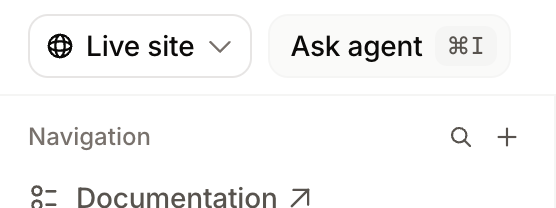
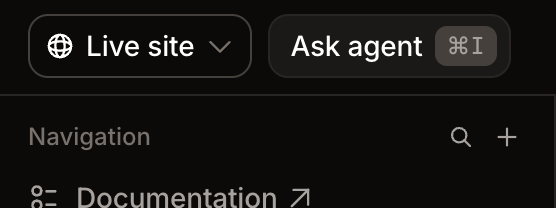
- 点击 Drafts 标签页。
- 点击 New draft。
在草稿之间切换
- 点击编辑器工具栏中的 部署选择器。
- 点击 Live site 返回你的部署分支,或点击另一个草稿以切换到它。
发布草稿
1
打开发布菜单
点击编辑器工具栏中的 Publish。菜单会列出草稿中的每一处待发布更改。点击任意更改即可对其进行审阅。
2
请求审阅(如有需要)
如果你的部署分支需要审阅,请点击 Request review,将该草稿的 pull request 标记为可供团队审阅。审阅者可以在编辑器中或在你的 Git 提供商处批准该 pull request。
3
发布
点击 Publish 将草稿合并到部署分支并进行部署。如果你的团队要求审阅,只有在 pull request 获得批准后,Publish 才会变为可用状态。每个草稿一次只能进行一次发布。如果已经有发布在进行中,请等待其完成后再重新发布。
重命名草稿
- 点击编辑器工具栏中的 部署选择器。
- 点击 Drafts 标签页。
- 将鼠标悬停在草稿上,然后点击 重命名图标。
- 输入新名称并按 Enter。
删除草稿
- 点击编辑器工具栏中的 部署选择器。
- 点击 Drafts 标签页。
- 将鼠标悬停在草稿上,然后点击 删除图标。
- 确认删除。
草稿与分支的对比
- 使用草稿:如果你希望由编辑器为你管理 Git。
- 使用分支:如果你遵循基于 Git 的工作流,并希望自己命名分支、直接管理 pull request,或与在编辑器之外进行的更改保持一致。请参见 分支和发布。